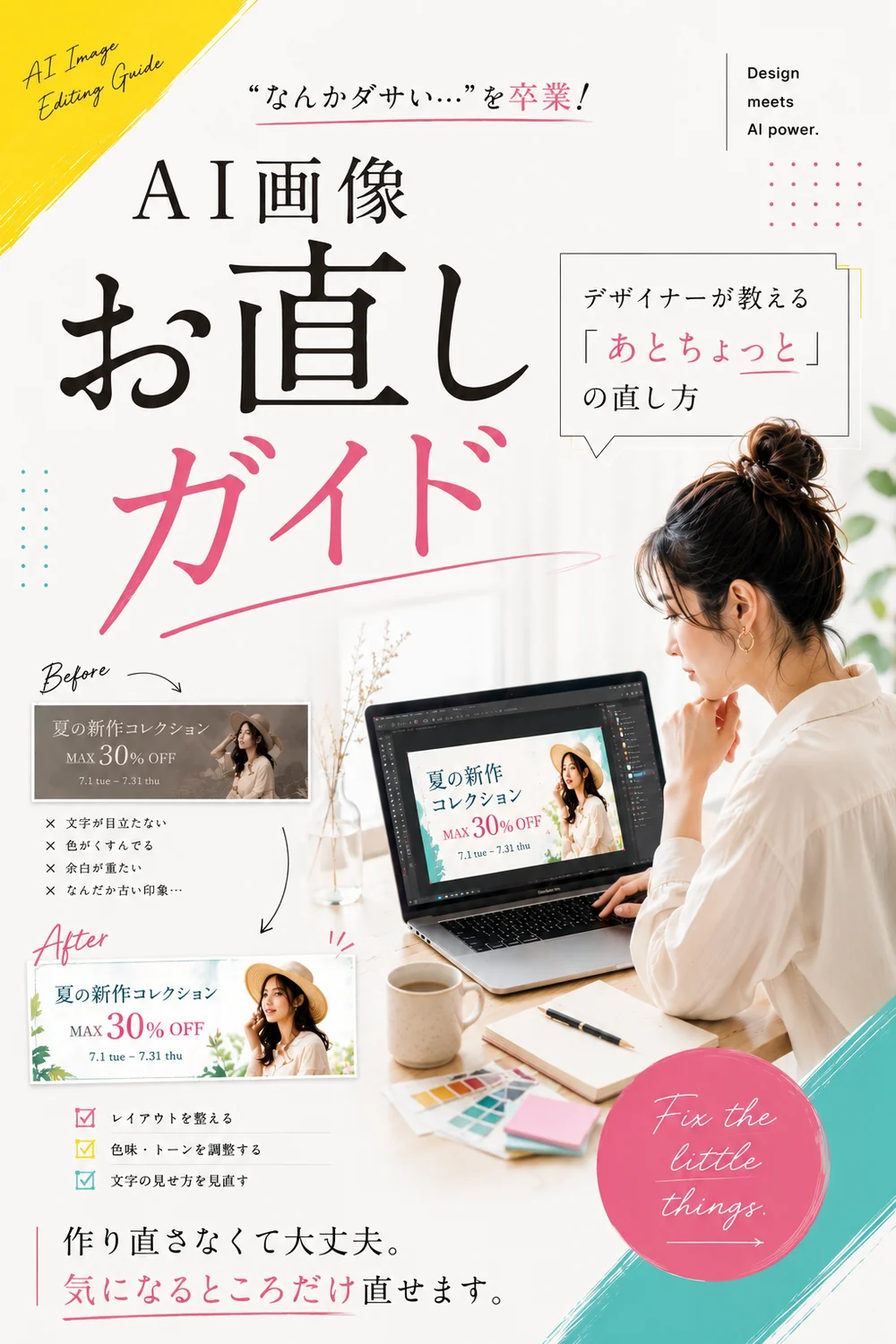
「なんかダサい…」を卒業!AI画像お直しガイド
このガイドでわかること
- 01 実演動画 ChatGPTで画像を「ここだけ直す」方法
- 02 実演動画 Canvaで編集できる画像にする方法
- 03 デザインTips 「なんか惜しい」の原因を見つける
- 04 デザインTips AIにイメージを伝えるコツ
「なんかダサい」の正体を見つける
「なんかダサい」「AIっぽい」
「あと少しなんだけど…」
そう感じても、どこが悪いのか分からないことがあります。
でも実は、見るポイントがあります。
「なんか惜しい」は
だいたい分解できます
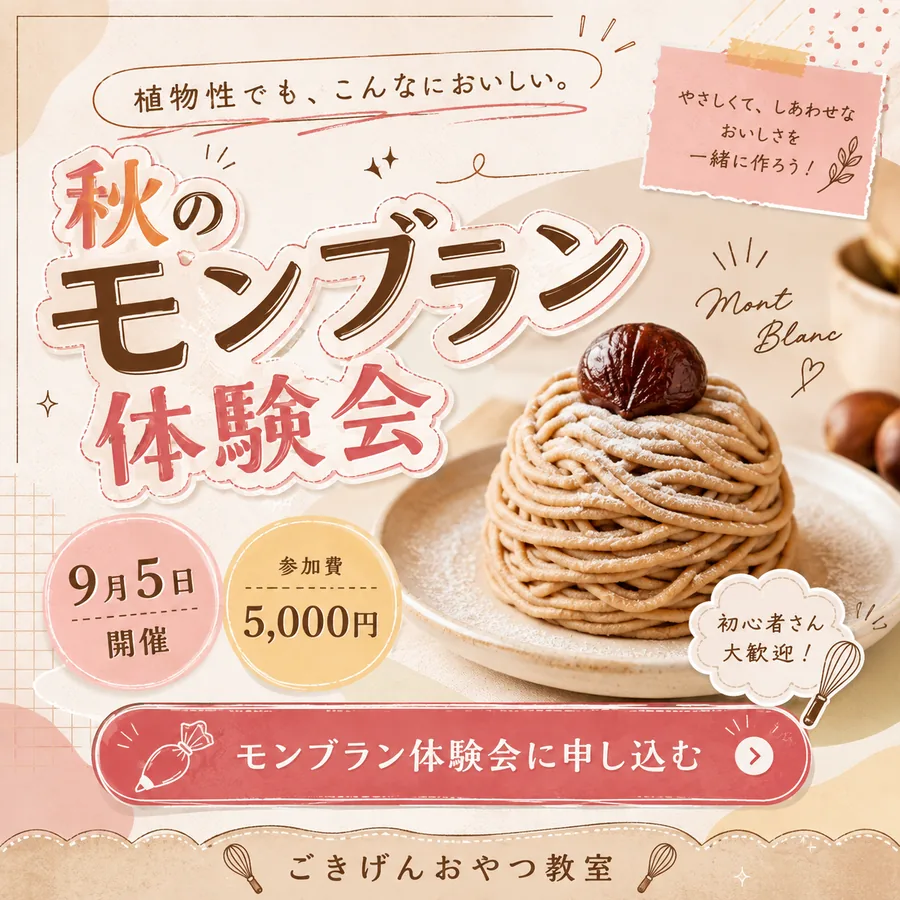
たとえば、この1枚。
悪くはないけれど、少し惜しい状態です。
 1
2
3
4
1
2
3
4
- 飾り文字が主役より目立つ
- 吹き出しが多くて目が散る
- 日付と金額が同じ強さ
- 主役に飾りが被っている
まず見る5つのチェック
- 文字が多すぎない?全部伝えようとして、詰め込みすぎていないか。
- 全部が目立っていない?タイトル・日付・金額・飾りが、同じ強さになっていないか。
- 余白がなくなっていない?文字や写真のまわりに、呼吸できる余白があるか。
- フォントや色、増えすぎてない?迷ったら、フォントは2種類くらいまで、色は3色程度が目安。丸囲みアイコンや吹き出しも増えていないか。
- 主役が分かる?最初に見るものが、ひとつに決まっているか。
- メインの写真は、1枚を大きく
- 補足の写真は、2〜3枚まで
- 明るさと色味を、そろえる
暗い写真がまざると、全体が重く見えます
- 申し込む・詳細を見る・LINE登録
- 読み終わったあと目に入る場所へ
- QRには「詳細はこちら」を添える
置き場所に決まりはありません。横長なら右下、スマホなら下の中央が見やすいです
見るポイントを知らなかっただけ。
気になるところだけ直してみる
ChatGPTで「ここだけ直す」をやってみよう
- 気になる部分だけを指定して直す方法
- 文字や装飾を消す・小さくする方法
- フィード画像をストーリーサイズに変える方法
直したいところは、こう言えば伝わります。
- ここの文字が大きくてボタンの邪魔をしているので小さくしてほしい
- 初心者さん大歓迎のところがモンブランに被っているので、削除してほしい
- 9/5のこの丸の素材と日時が傾いているので、まっすぐにしてほしい
- モンブランの画像をもう少し大きくして、目に留まるようにしてほしい
コツは3つだけ。
サイズを変えるのは、もっとかんたんです。
編集画面の上にある「アスペクト比」を押して、選ぶだけ。
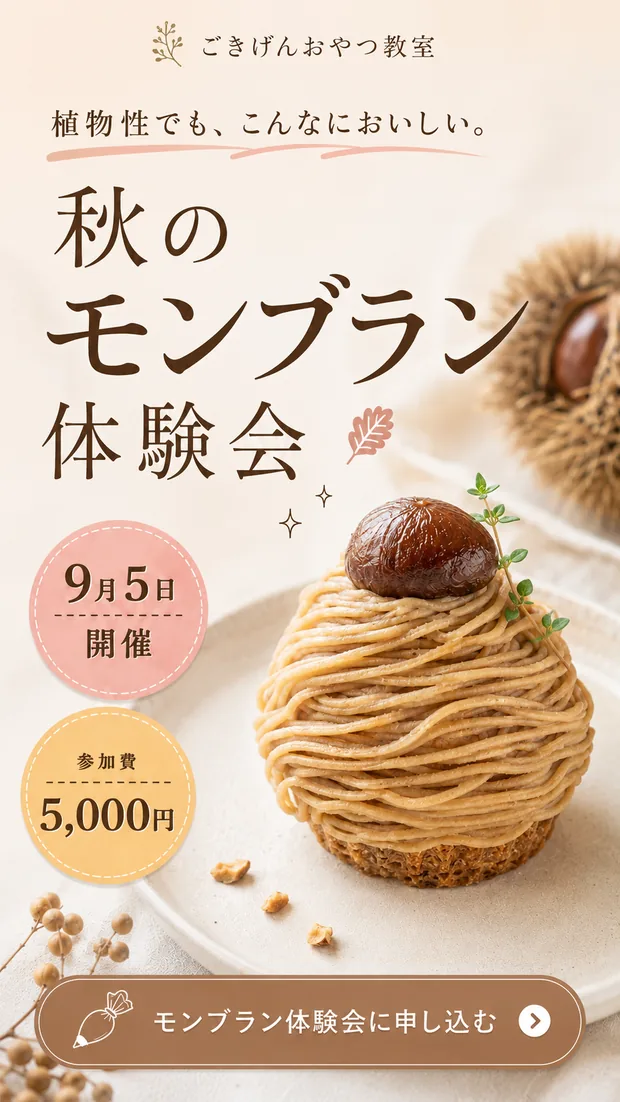
引き伸ばすのではなく、そのサイズに合わせてレイアウトごと組み直してくれます
イメージが伝わらないときは、見本を見せる
「上品」「ナチュラル」「おしゃれ」だけでは、受け取り方が人によって違います。
好きな画像を見せて、どこが好きかを伝えます。
同じモンブランでも、参考にする雰囲気を変えると、ここまで違います。
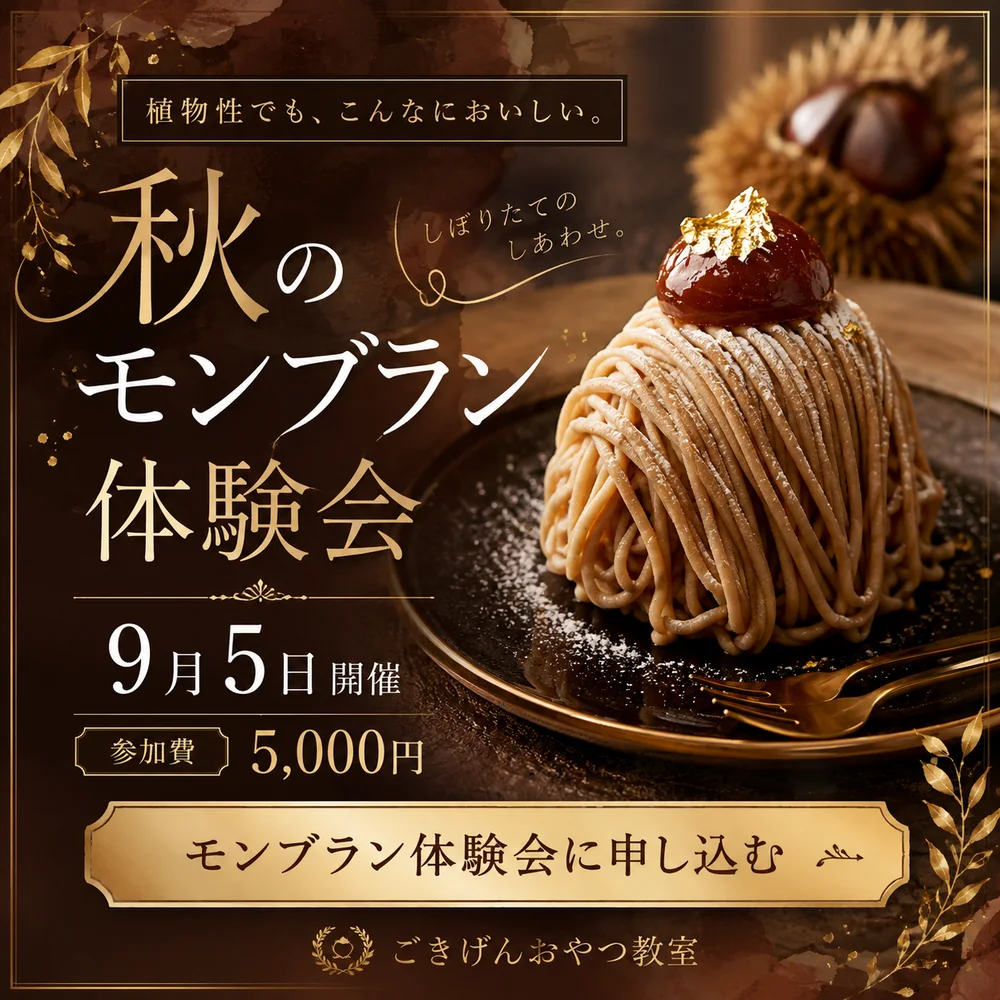
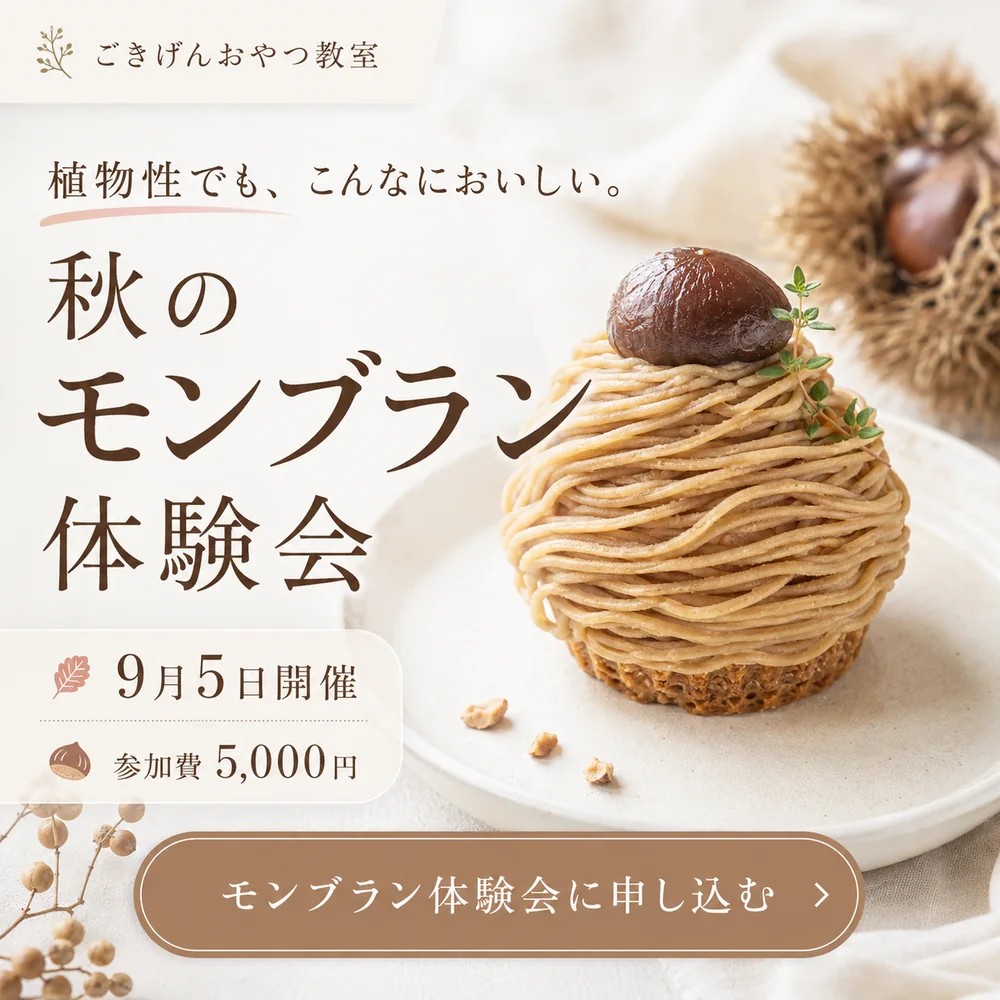
同じ日付・同じ文言です。渡した見本が違うだけ。
渡すときは、どこが好きかまで言います。
レイアウトも同じです。「右に写真、左に文字」のような並べ方も、見本を見せれば伝わります。
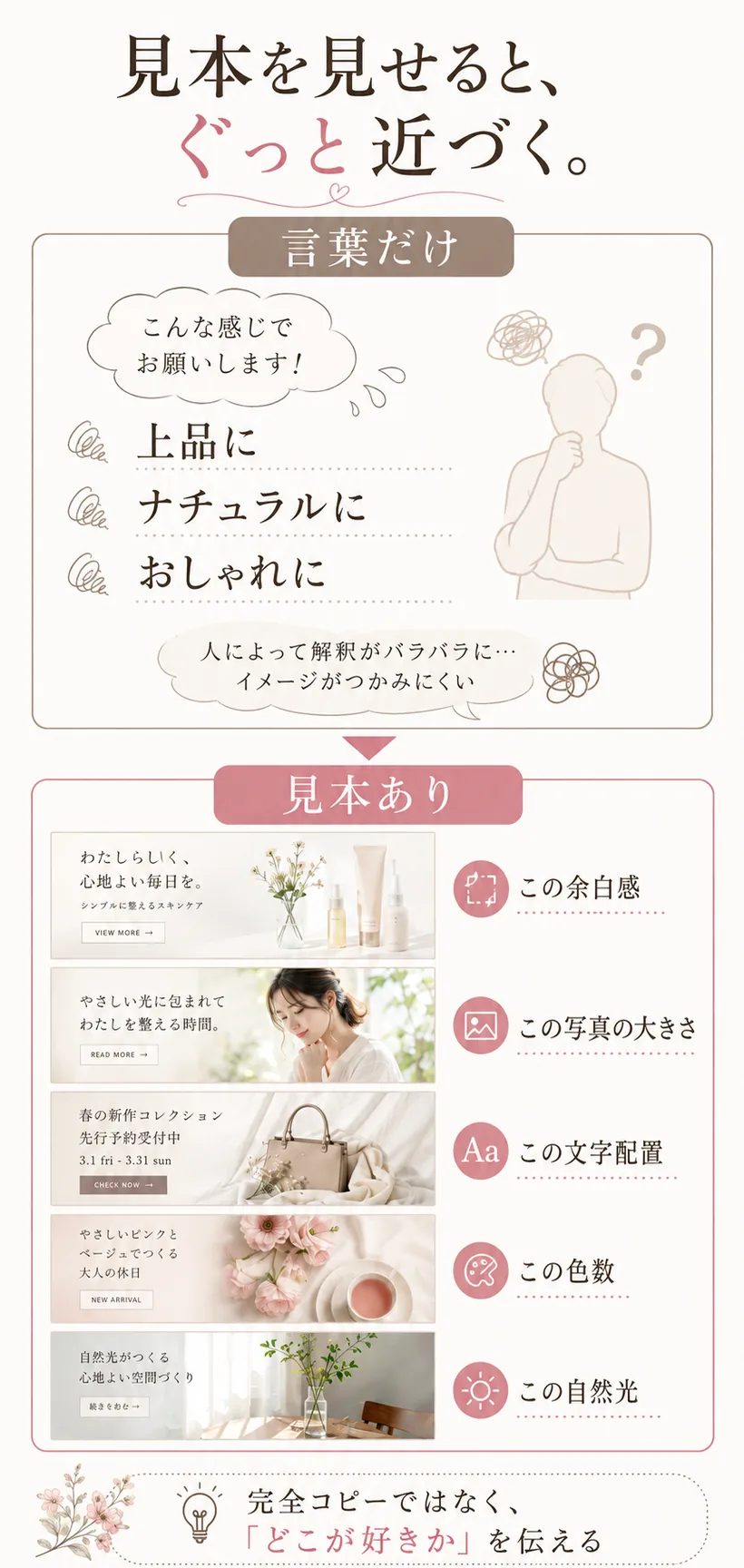
呪文じゃなくて会話です。
※ そのまま複製するためではありません。考え方やレイアウトを参考にしてください。
何度も使うならCanvaへ
何度も使いたい?
1枚の画像をCanvaで編集できる状態にする
- AIで作った1枚画像をCanvaに入れる方法
- マジックレイヤーでパーツごとに分ける方法
- 文字・写真・色をあとから編集する方法
- AIで画像を作る
- Canvaへアップロード
- マジックレイヤーでレイヤー分解
- 文字・写真・色を編集
スマホで見やすい文字サイズ目安
- 見出し80〜100px
- サブ45〜60px
- 本文28〜36px
- 見出し90〜120px
- サブ50〜70px
- 本文30〜40px
数字は目安。最後はスマホ実機で確認してください。
最初からズレにくくするコツ
ちなみに、最初から少しズレにくくすることもできます。
まず、載せる情報を絞る
バナーに全部を書こうとすると、読みにくくなります。
- 誰向け?
- 何の案内?
- いつ・どこで?
- いくら?
- どう申し込む?
まず全部書き出して、あとから削るとやりやすいです。
「なんかダサい」のよくある原因のひとつが、詰め込みすぎ。
そのうえで、AIに伝えること
- 誰向け?
- 何を一番伝えたい?
- 主役は何?
- どんな雰囲気?
- やってほしくないこと
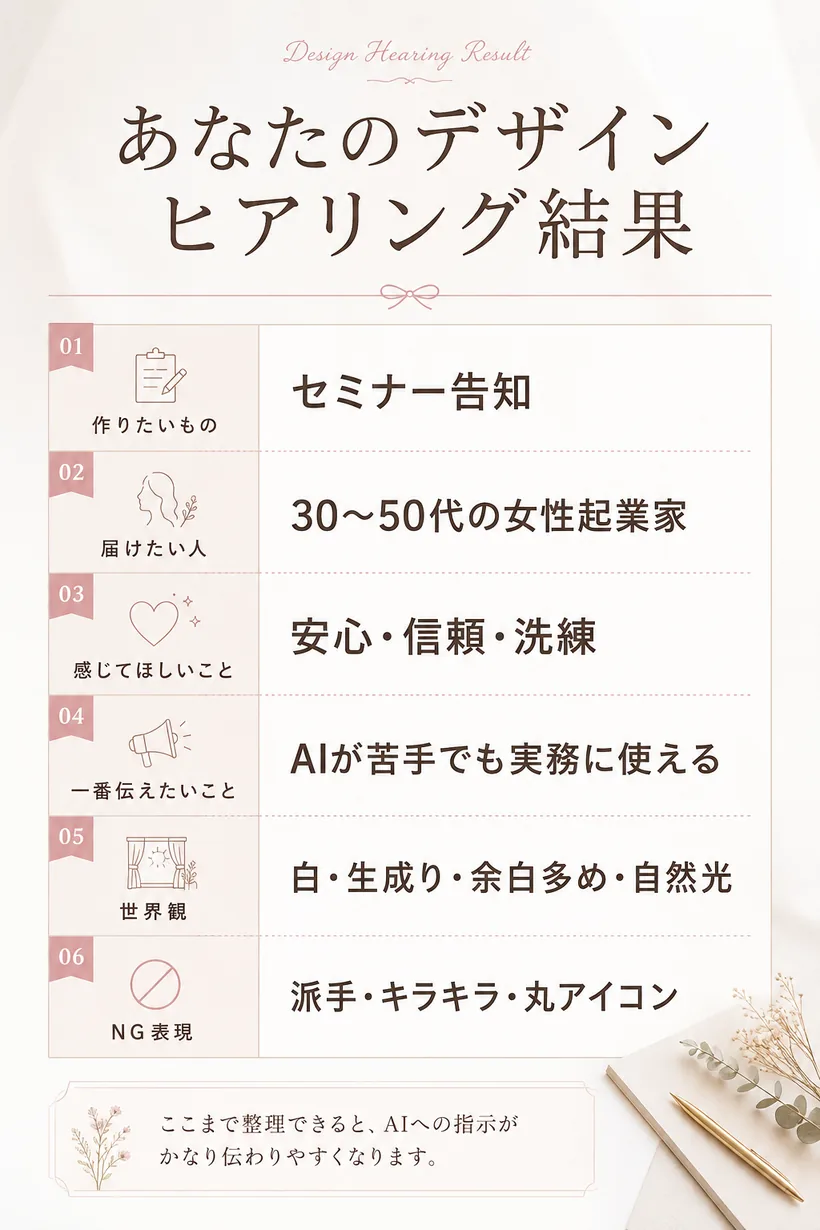
ここまで整理できると、AIへの指示が伝わりやすくなります
コピペしたい人はこちら
Instagramフィード投稿用の告知バナーを作ってください。

ターゲットは、30〜50代の女性です。
このデザインを見た人に、やさしい・安心・上質という印象を持ってもらいたいです。
一番伝えたいことは、植物性でもちゃんとおいしい、です。
主役は、モンブランの写真です。明るい自然光で、主役を大きく見せてください。背景の情報量は抑えてください。

世界観は、白〜生成りを基調に、リネン・白木・自然光を意識してください。
フォントは2種類程度、色は3色程度を目安に、まとまりのあるデザインにしてください。

最後に「モンブラン体験会に申し込む」を、自然に目に入る場所へ入れてください。

以下の表現は使用しないでください。
手書き風文字の多用、丸囲みアイコン、吹き出し、大量のキラキラ、派手な色

情報の優先順位を整理し、スマートフォンで見たときに3秒程度で内容が伝わるデザインにしてください。
※ 参考にしたい雰囲気があるときは、見本の画像も一緒に渡してください(CHAPTER 02のDESIGN TIPでご紹介した方法です)。
Fix the
little things.
この考え方は
画像だけで終わりません
今回は、画像1枚を整えました。
使った、好きな色・フォント・写真・余白・避けたい表現。
それを残しておくと、次の制作にも使えます。
講座では「デザインMD」に残します
よく使うフォントや色を残しておくと、AIが次から、あなたらしいデザインを作るための情報として使えます。
- デザインMD
- SNS
- スライド
- LP・Webサイト
「じゃあ、私の仕事には
何ができる?」
今回は、AI画像の「あとちょっと」を整える方法をご紹介しました。
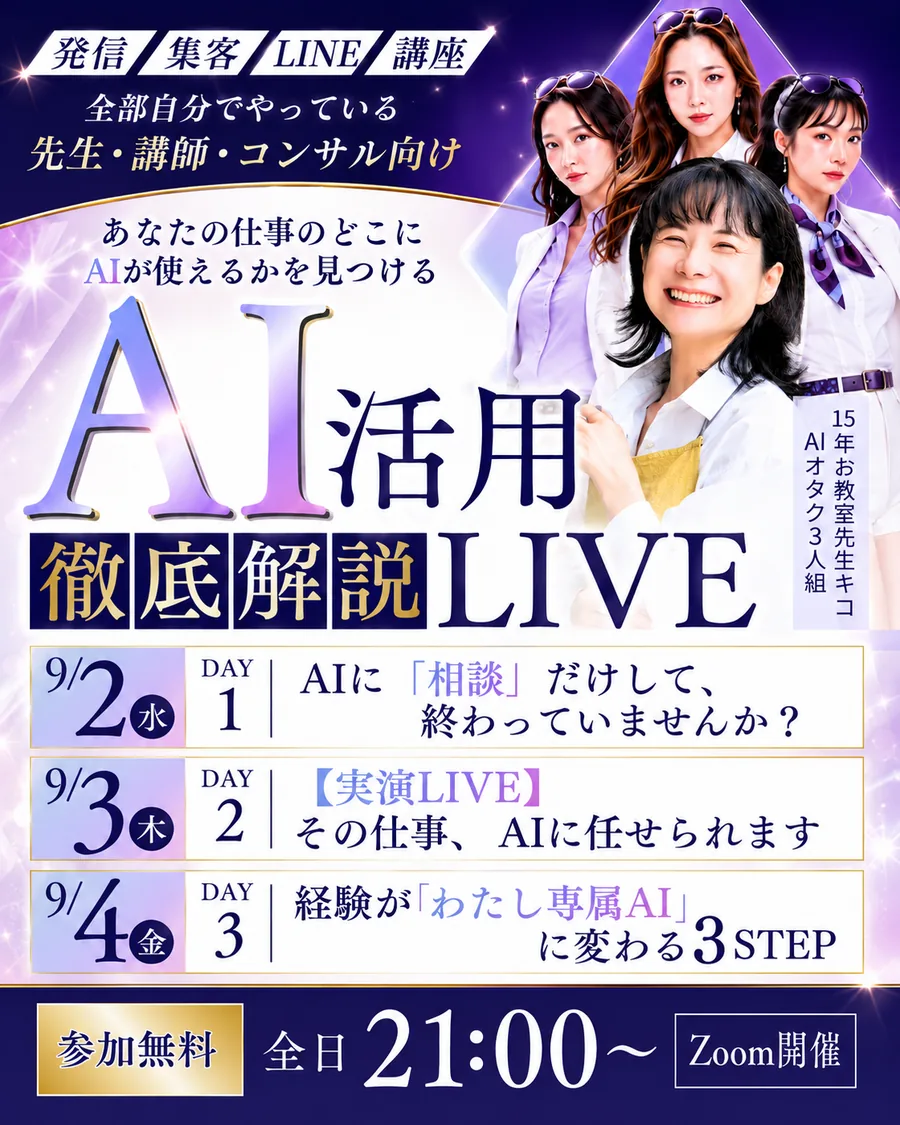
3Days LIVEでは、あなたの仕事のどこにAIを使えるのかを、実演つきでお伝えします。